iPhone・iPadの連絡先管理
iPhoneの連絡先を
グループ分けする方法
仕事の相手、家族、友人。連絡先を用途ごとにまとめると、相手を見つけるときも、複数の人へ連絡するときも、迷いにくくなります。ここではGroupingを使った整理の流れと、始める前に確認したいことを紹介します。
 Lite無料版・広告あり
無料版は広告を含みます。配信中のバージョンや購入の詳細はApp Storeでご確認ください。
連絡先の保存先とアクセス許可を確認する
Groupingは、iPhoneやiPadで使っている連絡先を表示・管理するアプリです。使い始めるときに、必要な連絡先へのアクセスを許可してください。仕事用と個人用など、複数の連絡先アカウントがある場合は、整理したい相手がどのアカウントに保存されているかも確認しておくとスムーズです。
グループの作成・変更に対応するかどうかは、連絡先の保存先やアカウントの設定によって異なります。すべてのアカウントで同じ操作ができるとは限りません。
Groupingで連絡先をグループ分けする流れ
アプリを開き、連絡先を確認する
Groupingまたは無料版のGrouping Liteを開きます。連絡先へのアクセスを許可したら、一覧に必要な相手が表示されているかを確認します。
用途に合わせてグループを作る
グループの編集・作成機能から、新しいグループに名前を付けます。「仕事」「家族」「友人」のように、後で探すときの目的が分かる名前がおすすめです。
既存の連絡先をグループへ追加する
整理したい連絡先を選び、作成したグループへ追加します。名前が似ている相手は、会社名や登録済みの連絡先情報も確認しながら選びましょう。
グループと検索を使い分ける
普段はグループから相手を絞り込み、名前が分かっているときは検索を使うと便利です。グループ名やメンバーは、使い方の変化に合わせて見直します。
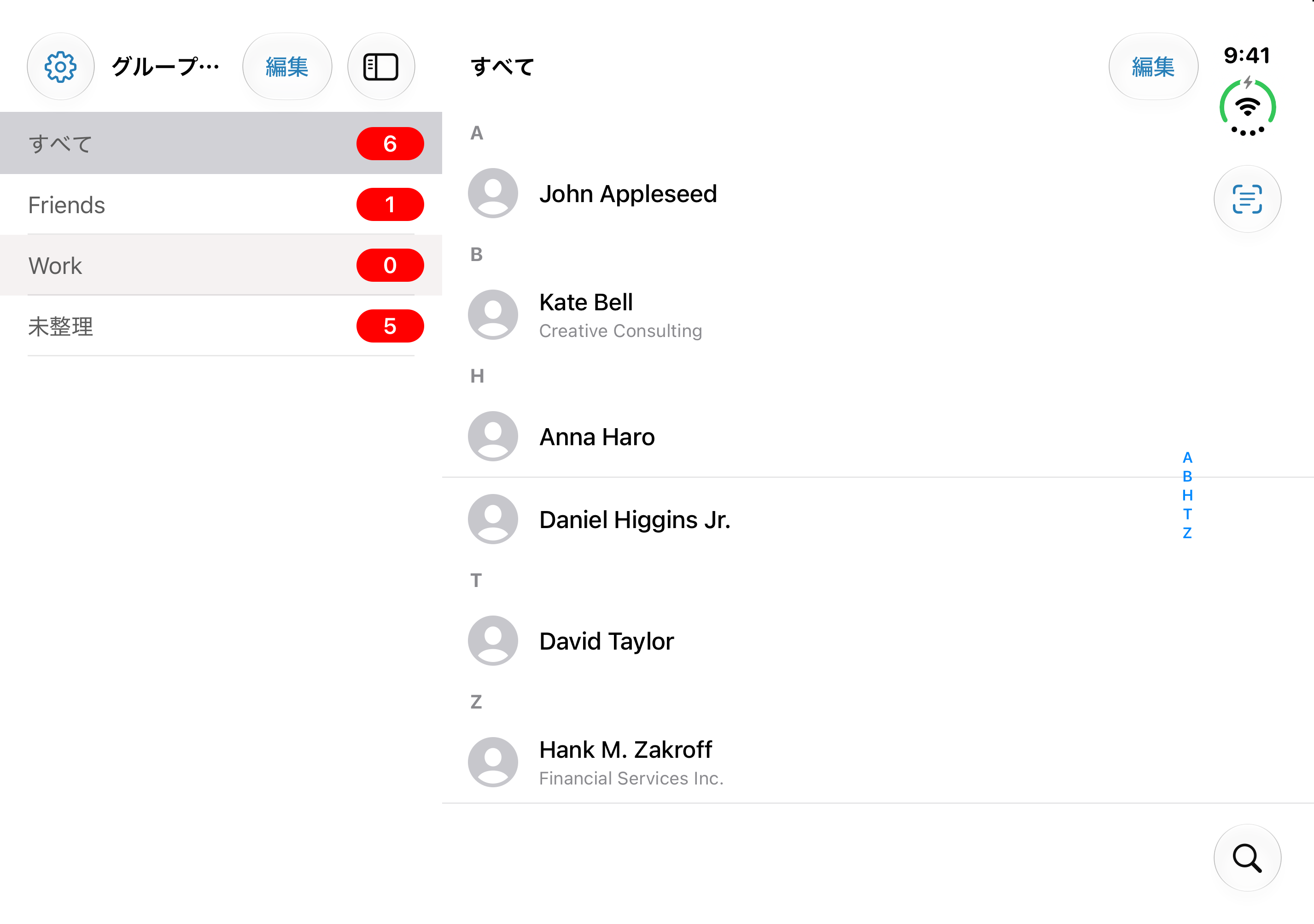

画面は次回アップデートのプレビューです。配信中のバージョンはApp Storeでご確認ください。
iCloudのリストと、連絡先アカウントの違い
iPhoneの連絡先は、iCloudやメールアカウントなど、複数の保存先から表示されることがあります。Appleの連絡先にもリストを使った整理機能があります。Groupingでは、グループと連絡先を一覧で確認し、整理した相手への連絡につなげられます。
アカウントによっては、連絡先は表示できても、グループを作成・変更できない場合があります。同期や保存先を変更する前に、現在の設定と連絡先の保管場所を確認してください。
AppleのiCloud連絡先リストの説明 →グループから一斉メールやSMSへ進む
連絡する相手をまとめたら、グループメールやSMSの機能から宛先を確認します。送信は端末の標準メール・メッセージなどのシステム機能を利用します。Grouping独自のチャットサービスへの登録は必要ありません。
メールアドレスや電話番号が登録されているか、宛先の選択に間違いがないかを送信前に確認してください。メール・SMSの利用可否や送信できる宛先数などは、端末、標準アプリ、通信環境の設定によって異なります。
連絡先が表示されない・グループを変更できないとき
- 端末の「設定」でGroupingへの連絡先アクセスを確認する。
- 必要な連絡先アカウントが端末で有効になっているか確認する。
- 連絡先の保存先がグループの作成・変更に対応しているか確認する。
- 同期中の場合は、端末の連絡先アプリにも相手が表示されるか確認する。
うまく整理できないときは、連絡先そのものを削除する前に、権限や保存先を確認しましょう。問題が続く場合は、お使いの端末とアプリのバージョンを添えてiMobSoftへお問い合わせください。
サポートへ問い合わせる →端末側の設定は、Appleの連絡先管理ガイドも参考にできます。